ブログの始め方完全ガイド|初心者がWordPressで1記事公開するまで
ブログの始め方完全ガイド|初心者がWordPressで1記事公開するまで
こんにちは、エン太です!
ブログを始めたいけれど、
「何から準備すればいい?」
「WordPressは難しそう」
「費用はいくらかかる?」
このように悩んでいませんか。
私もブログを始めた頃は、
サーバーとドメインの違いも、
よく分かっていませんでした。
設定だけで何時間もかかり、
記事を書く前に疲れた経験もあります。
しかし現在は、
レンタルサーバーの機能を使い、
WordPressを開設しやすくなっています。
この記事の結論
副業や収益化を考えるなら、
WordPressは選択肢の一つです。
目的と発信テーマを決めてから、
一つずつ準備を進めましょう。
無料で試してみたい場合は、
無料ブログから始める方法もあります。
どちらが合うかは、
ブログを始める目的で変わります。
この記事をおすすめする人
- 副業でブログを始めたい人
- WordPressを初めて使う人
- 必要な費用を知りたい人
- 開設から初投稿まで進めたい人
- 高額講座の前に自分で試したい人
この記事で分かること
- ブログを始める前の準備
- 無料ブログとWordPressの違い
- WordPressブログに必要なもの
- ブログを開設する7ステップ
- 開設後に必要な初期設定
- 初心者が避けたい失敗
この記事では、
ブログの目的を決めるところから、
最初の記事を公開するまでを、
順番に解説します。
専門用語もかみ砕くので、
一緒に確認していきましょう。
ブログを始める前に決めたい3つのこと
いきなりサーバーを契約する前に、
3つのことを決めておきましょう。
- ブログを始める目的
- 発信するテーマと読者
- 使える時間と予算
ここが曖昧なままだと、
開設後に方向性を迷いやすくなります。
ブログを始める目的を決める
まずは、ブログを始める目的を、
一つ書き出してみましょう。
たとえば、
- 副業収入を作りたい
- 本業の経験を発信したい
- 自分の商品を販売したい
- 趣味の記録を残したい
目的によって、
ブログの作り方は変わります。
趣味の記録が目的なら、
無料ブログでも始められます。
収益化や長期運営が目的なら、
WordPressも候補になります。
注意点
WordPressを開設しただけで、
収益が発生するわけではありません。
記事の作成と改善を、
継続する必要があります。
ブログの基本を先に知りたい方は、
ブログとは?初心者向けに仕組みや始め方を解説も参考にしてください。
発信するテーマと読者を決める
次に、誰に向けて、
何を発信するか決めます。
すべての人へ向けて書くより、
一人の読者を想像した方が、
記事の内容を決めやすくなります。
たとえば、
- 副業を始めたい会社員
- ブログで挫折した経験がある人
- AIを仕事へ活用したい人
- 投資を基礎から学びたい人
このように読者を具体化します。
テーマを一つに絞れない場合は、
最初に3つの候補を出しましょう。
その中から、
- 自分が経験してきたこと
- これから学びたいこと
- 読者の悩みを解決できること
この3点で比較すると、
テーマを選びやすくなります。
詳しい選び方は、
ブログジャンルの選び方で解説しています。
ブログに使える時間と予算を決める
ブログ運営は、
短期間で結果が決まるものではありません。
無理なく続けられる時間を、
先に決めておきましょう。
毎日更新にこだわらず、
平日は30分、休日は2時間など、
生活に合う形で構いません。
大切なのは、
更新回数よりも続けられることです。
WordPressで始める場合は、
サーバー代やドメイン代がかかります。
契約期間やサービスによって、
実際に支払う金額は異なります。
契約前に確認する項目
- 初回に支払う合計金額
- 契約期間と更新料金
- 独自ドメインの条件
- 解約や返金に関する条件
月額表示だけで判断せず、
申込画面の合計金額を確認しましょう。
キャンペーンや料金は変わるため、
契約前の公式情報確認が必要です。
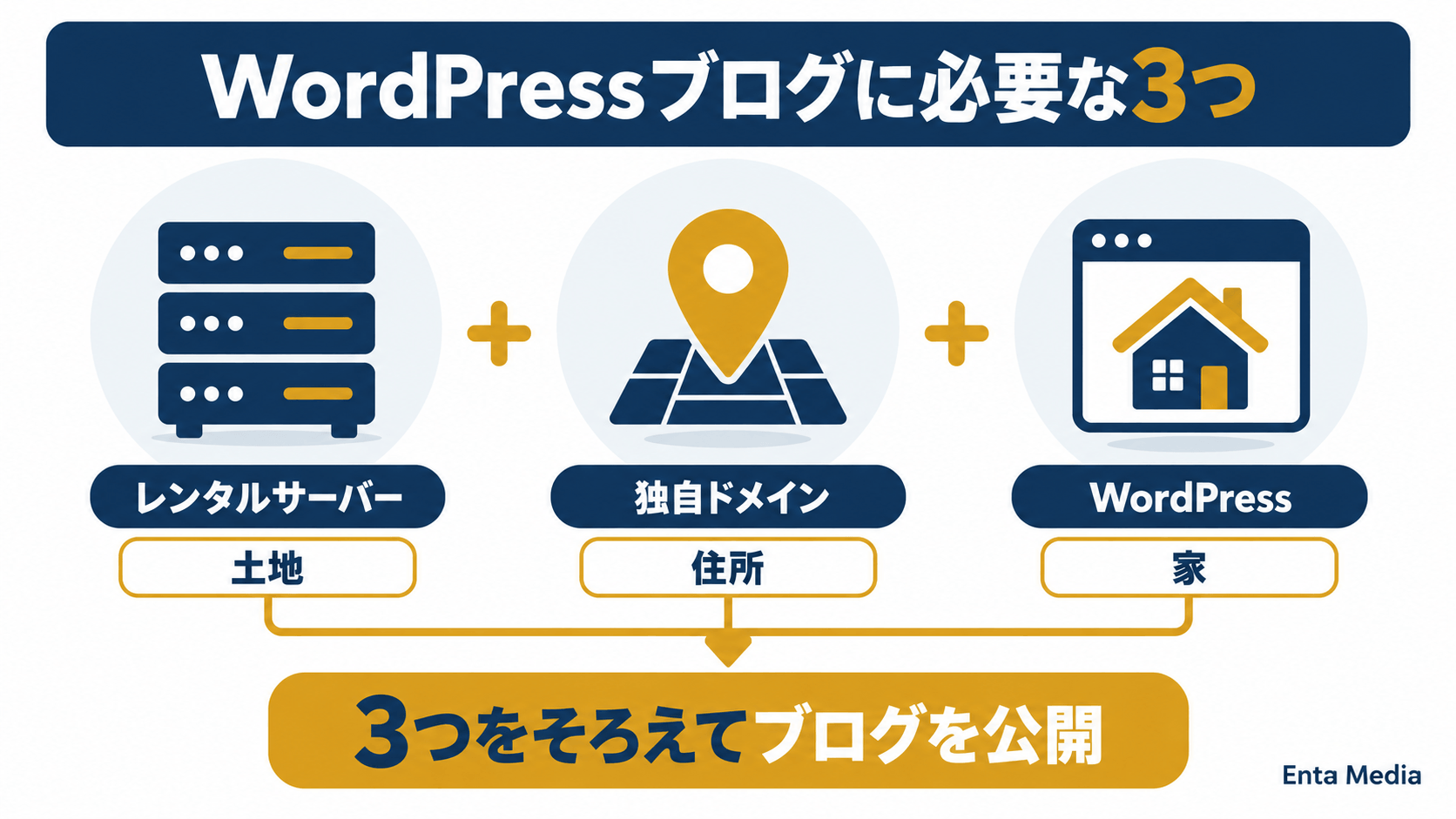
WordPressブログに必要なものは3つ
WordPressブログを公開するには、
基本的に3つを準備します。
- レンタルサーバー
- 独自ドメイン
- WordPress
聞き慣れない言葉ですが、
家づくりに例えると理解しやすくなります。
- レンタルサーバー=土地
- 独自ドメイン=住所
- WordPress=家
3つがそろうことで、
自分のブログを公開できます。
レンタルサーバー
レンタルサーバーは、
記事や画像を保存する場所です。
ブログをインターネット上へ、
公開するために利用します。
独自ドメイン
独自ドメインは、
ブログ専用のURLです。
エン太メディアの場合は、
「entanoblog.com」が該当します。
後から変更すると手間がかかるため、
長く使える名前を考えましょう。
WordPress
WordPressは、
記事の作成やデザイン変更を行う、
ブログの管理システムです。
管理画面から操作できるため、
プログラミング経験がなくても、
記事を投稿できます。
詳しく確認したい方は、
WordPressとは?初心者向けに仕組みを解説も参考にしてください。
無料ブログとWordPressはどちらを選ぶ?
ブログを始める方法は、
大きく2つに分けられます。
- 無料ブログを利用する
- WordPressでブログを作る
どちらが正解というより、
目的に合う方を選ぶことが大切です。
無料ブログが向いている人
無料ブログは、
会員登録をすれば始められるため、
初期費用を抑えやすい方法です。
難しい設定を避けて、
まず文章を書いてみたい人に向いています。
一方で、サービスによっては、
- 掲載できる広告に制限がある
- デザインの自由度が低い
- 独自ドメインを使えない
- 運営側の広告が表示される
このような条件があります。
利用できる機能や広告は、
各サービスで異なります。
登録前に利用規約を確認しましょう。
WordPressが向いている人
WordPressは、
サーバーとドメインを用意し、
自分で管理する方法です。
無料ブログより準備は増えますが、
デザインや広告を選びやすくなります。
WordPressは、
- 副業としてブログを育てたい
- アフィリエイトを始めたい
- 自分の商品を販売したい
- 長期的に情報を発信したい
このような人の選択肢になります。
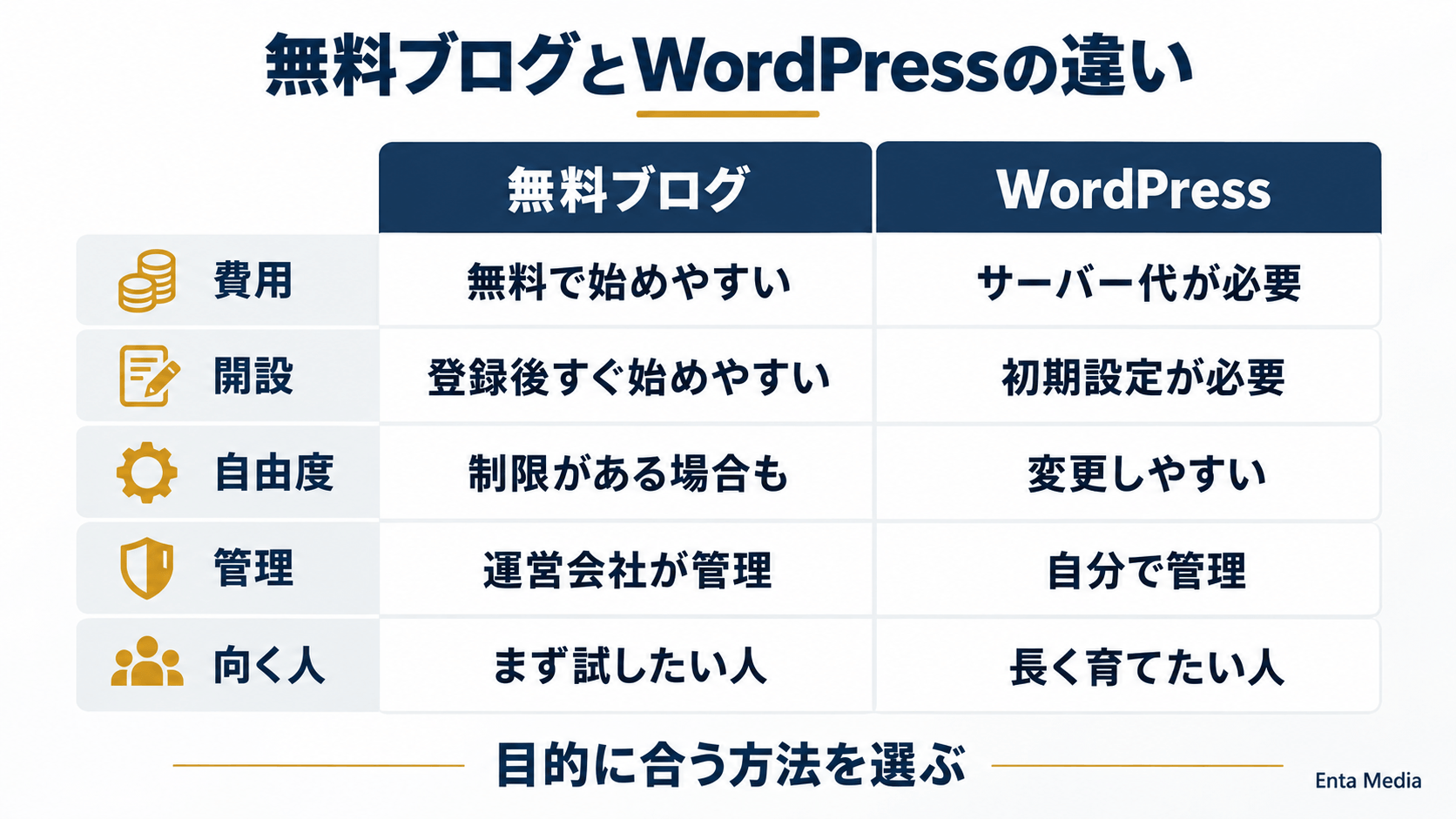
選び方の目安
費用をかけずに試すなら、
無料ブログが始めやすい方法です。
収益化や長期運営を考えるなら、
WordPressも検討しましょう。
| 比較項目 | 無料ブログ | WordPress |
|---|---|---|
| 初期費用 | 無料で始めやすい | サーバー代などが必要 |
| 開設の手軽さ | 比較的簡単 | 初期設定が必要 |
| デザイン | 制限がある場合がある | 比較的変更しやすい |
| 広告掲載 | サービスごとに異なる | 自分で選びやすい |
| サイト管理 | 運営会社が管理 | 自分で管理する |
| 向いている人 | まず無料で試したい人 | 長期運営したい人 |
エン太メディアでは、
副業としてブログを育てるため、
WordPressを利用しています。
ただし、全員にWordPressが、
必要というわけではありません。
費用と管理の手間も理解したうえで、
自分に合う方法を選びましょう。
WordPressブログの費用はいくら?
WordPress本体は、
無料で利用できます。
ただし、ブログを公開するには、
サーバーとドメインが必要です。
| 項目 | 費用の考え方 |
|---|---|
| WordPress | 基本無料 |
| レンタルサーバー | 契約期間やプランで異なる |
| 独自ドメイン | 有料または条件付き無料 |
| WordPressテーマ | 無料テーマでも運営可能 |
| 画像・ツール | 必要に応じて追加 |
2026年10月3日に、
公式サイトを確認したところ、
エックスサーバーのスタンダードは、
月額換算990円〜1,320円でした。
契約期間分を、
一括で支払う仕組みです。
ConoHa WINGの、
WINGパック・ベーシックは、
通常料金として月額1,331円と、
公式ページに表示されていました。
選ぶ契約期間やキャンペーンで、
実際の支払額は変わります。
料金の確認日
掲載内容は、
2026年10月3日時点の情報です。
契約前に公式サイトを開き、
初回の合計金額を確認してください。
「月額990円」と表示されていても、
毎月990円を支払うとは限りません。
12か月契約の場合は、
12か月分をまとめて支払うことがあります。
月額換算の安さだけでなく、
- 最初に支払う合計金額
- 2回目以降の更新料金
- 独自ドメインの無料条件
- キャンペーンの適用条件
この4つを確認しましょう。
初心者がレンタルサーバーを選ぶ基準
レンタルサーバーを選ぶときは、
料金だけで決めないことが大切です。
初心者は、
次の5項目を確認しましょう。
- WordPressの開設機能
- 契約時の合計金額
- 独自ドメインの条件
- SSLとバックアップ
- 問い合わせ方法
WordPressの開設機能を確認する
初心者が利用しやすいのは、
申込時にWordPressも設定できる、
開設機能があるサーバーです。
サーバー契約、
ドメイン取得、
WordPressの設定を、
まとめて進めやすくなります。
無料特典の条件を確認する
独自ドメイン無料と書かれていても、
契約期間などの条件があります。
条件を満たさなくなった場合の、
更新料金も確認しておきましょう。
サーバー選びで確認すること
「無料」という言葉だけでなく、
無料になる期間と条件を確認します。
解約後の扱いも、
申込前に確認しておきましょう。
エックスサーバーとConoHa WINGを比較する
エン太メディアでは、
次の2サービスを紹介しています。
- エックスサーバー
- ConoHa WING
| 確認項目 | エックスサーバー | ConoHa WING |
|---|---|---|
| 初心者向けプラン | スタンダード | WINGパック ベーシック |
| 初期費用 | 0円 | 無料 |
| 独自SSL | 無料 | 無料 |
| 自動バックアップ | 対応 | 無料 |
| 独自ドメイン特典 | 条件付きで対象 | 条件付きで2つ無料 |
契約期間や特典条件は、
申込時期によって変わります。
どちらが自分に合うか、
料金と管理画面、
サポート方法で比較しましょう。
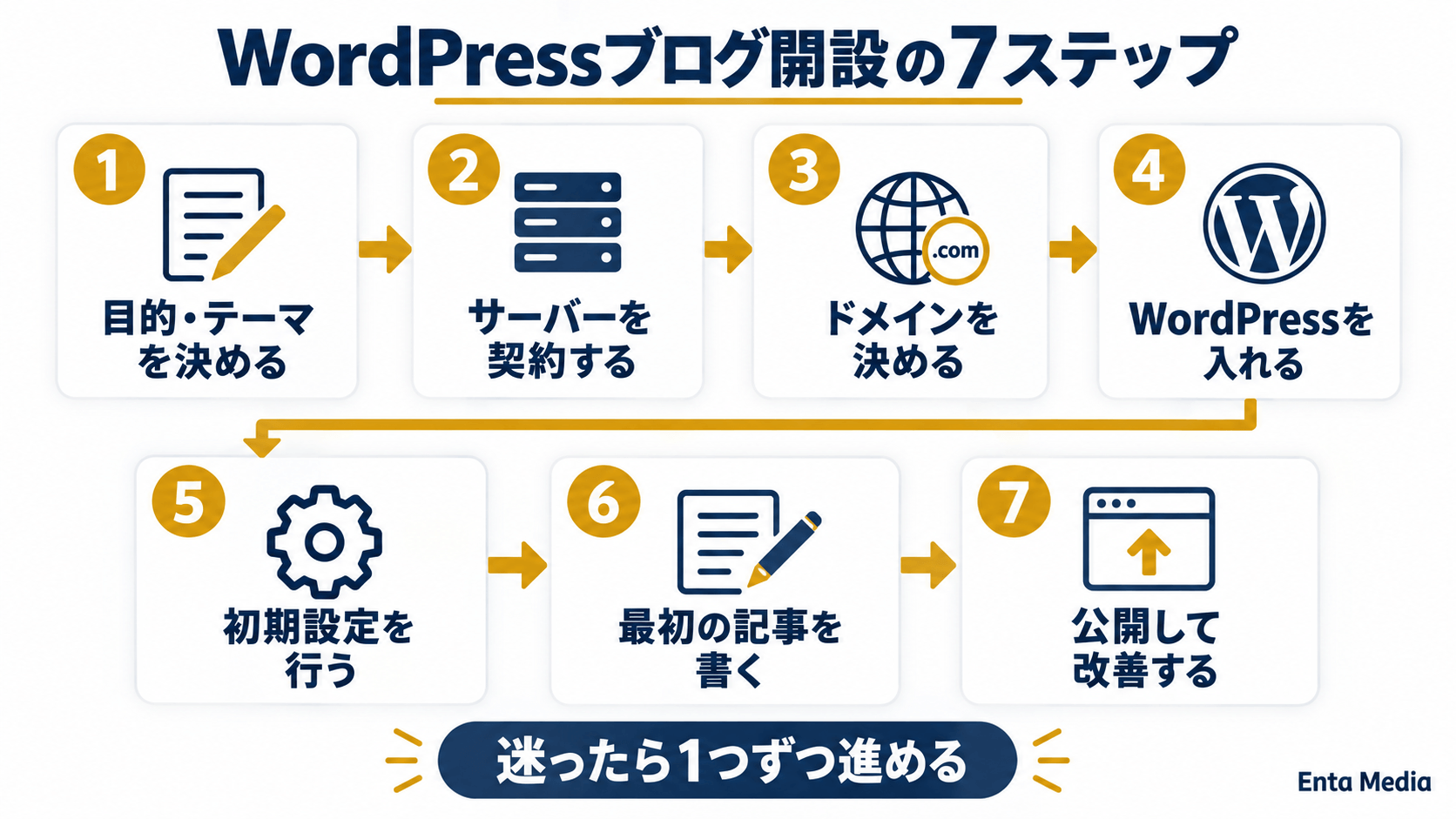
WordPressブログを開設する7ステップ
WordPressブログは、
次の7ステップで進めます。
- 無料ブログかWordPressか選ぶ
- レンタルサーバーを選ぶ
- 独自ドメインを決める
- WordPressを開設する
- 初期設定を行う
- 必要な固定ページを作る
- 最初の記事を公開する
ブログの目的とテーマは、
ここまでに確認しました。
ここからは、
実際の開設作業へ進みます。
ステップ1|無料ブログかWordPressか選ぶ
趣味として無料で試すなら、
無料ブログも選択肢です。
副業や長期運営を考えるなら、
WordPressも比較しましょう。
ここでは、
WordPressを選んだ場合の、
開設手順を進めていきます。
ステップ2|レンタルサーバーを選ぶ
料金と開設機能、
サポート内容を比較します。
初心者の場合は、
WordPressをまとめて設定できる、
サーバーを選ぶと進めやすくなります。
ステップ3|独自ドメインを決める
独自ドメインは、
ブログのURLとして長く使います。
ブログ名やテーマが伝わる、
短く覚えやすい名前を考えましょう。
ただし、発信テーマを、
狭く限定しすぎる名前には注意が必要です。
テーマを広げたときに、
ドメイン名と内容が、
合わなくなる可能性があります。
ドメイン名の注意点
- 取得後の変更には手間がかかる
- 他人が取得済みの名前は使えない
- 商標と同じ名称を避ける
- 長すぎる文字列を避ける
WordPressを開設して初期設定を行う
サーバーとドメインを決めたら、
WordPressを開設します。
以前は複数の設定が必要でしたが、
現在はレンタルサーバーの機能で、
まとめて進められる場合があります。
ステップ4|WordPressを開設する
サーバーの申込画面で、
WordPressの開設機能を選びます。
サービスによって名称は異なりますが、
- WordPressクイックスタート
- WordPressかんたんセットアップ
- WordPress簡単インストール
このような名前で案内されています。
申込時には、
主に次の情報を入力します。
- ブログ名
- 独自ドメイン
- WordPressのユーザー名
- WordPressのパスワード
- 連絡用メールアドレス
ログイン情報は必ず保管する
WordPressの管理画面URL、
ユーザー名、パスワードは、
安全な場所へ保管してください。
同じパスワードの使い回しは、
避けた方が安心です。
ユーザー名には、
推測されやすい文字列を避けましょう。
ブログ名や「admin」など、
分かりやすい名前は注意が必要です。
申込完了後は、
WordPressの管理画面へログインします。
管理画面のURLは、
サーバーから届くメールにも、
記載されている場合があります。
ステップ5|WordPressの初期設定を行う
WordPressを開設しても、
すぐに記事を書き始める必要はありません。
最初に基本設定を済ませると、
後から修正する手間を減らせます。
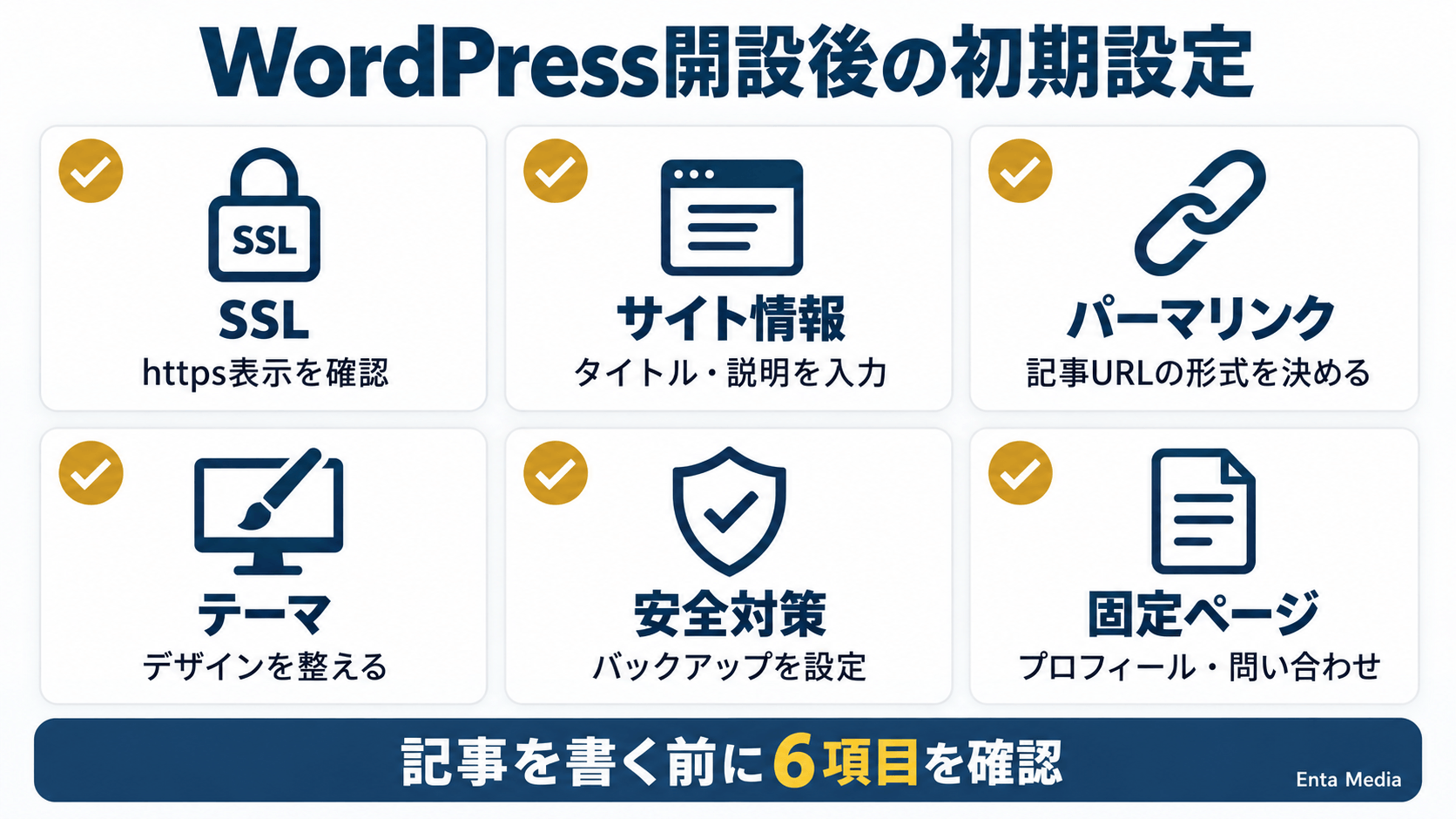
確認したい項目は、
次の8つです。
- SSLを確認する
- サイト名を設定する
- パーマリンクを設定する
- WordPressテーマを決める
- 不要な初期データを削除する
- 必要なプラグインを選ぶ
- カテゴリーを決める
- バックアップ方法を確認する
SSLが有効になっているか確認する
SSLは、
ブログと読者の通信を、
暗号化する仕組みです。
ブログのURLが、
「https://」から始まっているか、
確認しておきましょう。
エックスサーバーと、
ConoHa WINGでは、
無料の独自SSLが用意されています。
反映まで時間がかかる場合は、
サーバー側の案内を確認してください。
サイト名とキャッチフレーズを設定する
WordPressの管理画面から、
サイト名とキャッチフレーズを、
確認しましょう。
サイト名は、
読者が覚えやすい名称にします。
キャッチフレーズには、
誰に何を伝えるブログなのか、
短く入力します。
ただし、使用しているテーマによって、
表示される場所は異なります。
パーマリンクを設定する
パーマリンクは、
記事ごとに設定されるURLです。
記事を公開した後に変更すると、
古いURLから開けなくなる場合があります。
そのため、
最初の記事を公開する前に、
基本の形式を決めておきましょう。
記事ごとのスラッグは、
内容が伝わる短い英単語にします。
詳しくは、
ブログのパーマリンクの決め方で解説しています。
WordPressテーマを決める
WordPressテーマは、
ブログのデザインや機能を決める、
テンプレートです。
無料テーマでも、
ブログ運営は始められます。
有料テーマを選ぶ場合は、
- 初心者でも操作しやすいか
- 更新が継続されているか
- サポート情報があるか
- 表示速度へ配慮されているか
このような点を確認しましょう。
最初から有料テーマは必要?
有料テーマは、
必ず購入するものではありません。
予算が限られている場合は、
無料テーマから試す方法もあります。
必要なプラグインだけ導入する
プラグインは、
WordPressへ機能を追加する仕組みです。
お問い合わせフォームや、
セキュリティ対策などに使われます。
便利だからといって、
最初から大量に追加する必要はありません。
使用しているテーマや、
レンタルサーバーの機能と、
重複する場合もあります。
プラグインの注意点
長期間更新されていないものや、
提供元が確認しにくいものは、
導入前に情報を確認しましょう。
不要になった場合は、
停止だけでなく削除も検討します。
カテゴリーを増やしすぎない
カテゴリーは、
記事をテーマごとに整理する機能です。
最初から細かく分けすぎると、
一つしか記事がないカテゴリーが、
増えてしまいます。
まずは3〜5個程度を目安にして、
記事が増えてから見直しましょう。
カテゴリー設計については、
ブログカテゴリーの決め方も参考にしてください。
バックアップ方法を確認する
WordPressでは、
設定ミスや更新の影響で、
表示が崩れることがあります。
問題が起きたときに戻せるよう、
バックアップ方法を確認しましょう。
レンタルサーバーに、
自動バックアップ機能がある場合は、
保存期間と復元方法も確認します。
バックアップされていても、
復元が有料の場合があります。
ブログ運営に必要な固定ページを作る
ステップ6|必要な固定ページを準備する
ブログは記事だけでなく、
運営者情報や問い合わせ先も必要です。
最初に作りたい固定ページは、
次の4つです。
- プロフィール
- お問い合わせ
- プライバシーポリシー
- 免責事項
プロフィール
プロフィールには、
運営者の経験や発信目的を書きます。
本名や住所など、
公開したくない個人情報まで、
記載する必要はありません。
読者が知りたいのは、
- どのような人が書いているか
- なぜこのテーマを発信するのか
- どのような経験があるのか
この3点です。
お問い合わせページ
お問い合わせページは、
読者や広告主が、
運営者へ連絡するために使います。
迷惑メール対策も考えながら、
問い合わせフォームを設置しましょう。
プライバシーポリシーと免責事項
アクセス解析や広告を利用する場合は、
利用するサービスに合わせて、
プライバシーポリシーを整えます。
他サイトの文章をそのまま使わず、
自分のブログに合わせて確認しましょう。
固定ページの確認
利用する広告やツールによって、
必要な記載内容は異なります。
各サービスの利用規約と、
最新の案内を確認してください。
最初の記事を書いて公開する
ステップ7|読者の疑問を一つ解決する
初期設定が終わったら、
最初の記事を書きます。
最初から完璧な記事を、
作る必要はありません。
まずは、
読者の疑問を一つ選びましょう。
一つの記事で、
一つの悩みに答えることを意識します。
記事の書き方は、
ブログの書き方で詳しく解説しています。
キーワードから検索意図を考える
記事を書く前に、
読者が検索する言葉を考えます。
たとえば、
「ブログ 始め方 初心者」なら、
- 必要なものを知りたい
- 費用を知りたい
- 開設手順を知りたい
- 失敗を避けたい
このような疑問が考えられます。
キーワードの探し方は、
ブログのキーワード選定方法も参考にしてください。
見出しを決めてから本文を書く
いきなり本文を書き始めるより、
先に見出しを作ると、
内容を整理しやすくなります。
基本の流れは、
- 読者の悩み
- 先に伝える結論
- 結論の理由
- 具体的な手順
- 注意点
- まとめ
この順番です。
詳しい組み立て方は、
ブログ記事構成の作り方で確認できます。
タイトルを決めて公開する
タイトルには、
記事の内容が分かる言葉を入れます。
大げさな表現でクリックを狙うより、
読者の疑問と答えが伝わる、
分かりやすいタイトルを考えましょう。
タイトルの考え方は、
ブログタイトルの付け方で解説しています。
記事を公開した後も、
文章や画像は修正できます。
最初から100点を目指さず、
公開後に改善を続けましょう。
最初の記事の目標
収益を発生させることではなく、
一つの記事を完成させ、
公開まで進めることを目標にします。
ブログ初心者が避けたい5つの失敗
ブログを始めた直後は、
記事以外のことが気になりがちです。
私も最初の頃は、
デザインや細かな設定に、
時間を使いすぎていました。
1|デザインだけに時間をかける
デザインを整えても、
記事がなければ読者は増えません。
最低限の見やすさを整えたら、
まず1記事を書きましょう。
2|発信テーマを広げすぎる
最初から多くのテーマを扱うと、
誰に向けたブログなのか、
分かりにくくなる場合があります。
まずは一人の読者と、
一つの悩みを意識しましょう。
3|最初から高額なツールを買う
ブログ運営には、
便利なツールや教材があります。
しかし、最初からすべてを、
購入する必要はありません。
購入前に確認すること
- 今の作業に必要か
- 無料機能で試せないか
- 継続して使える金額か
- 解約条件を確認したか
4|検索する人を考えずに書く
自分が書きたいことだけでは、
検索する読者の疑問と、
ずれる場合があります。
キーワードを決めたら、
読者が知りたい答えを考えましょう。
5|すぐに収益が出ると思う
ブログを開設しても、
すぐにアクセスや収益が、
増えるとは限りません。
記事を書き、結果を確認し、
改善を続ける必要があります。
必要な記事数については、
ブログで稼ぐには何記事必要?も参考にしてください。
ブログの始め方に関するよくある質問
Q1.ブログは無料で始められますか?
無料ブログを利用すれば、
費用をかけずに始められます。
WordPressの場合は、
サーバー代などが必要です。
Q2.ブログにパソコンは必要ですか?
スマートフォンでも、
記事の作成や更新は可能です。
ただし、初期設定や画像編集、
長い記事を書く場合は、
パソコンの方が作業しやすくなります。
Q3.WordPressの開設にはどれくらいかかりますか?
入力作業にかかる時間は、
選ぶサービスや準備状況で異なります。
ドメインやSSLの反映には、
時間がかかる場合があります。
Q4.ブログはいつ収益化できますか?
収益が発生する時期に、
一律の目安はありません。
ジャンルや記事内容、
アクセス数などで変わります。
収益の仕組みについては、
ブログで稼ぐ仕組みとは?で解説しています。
Q5.特別なスキルがなくても始められますか?
特別な資格がなくても、
ブログは始められます。
本業や生活の中で得た経験も、
読者の悩みを解決する情報になります。
Q6.有料テーマは必要ですか?
最初から有料テーマを、
購入する必要はありません。
無料テーマで記事作成を試し、
必要性を感じてから検討できます。
Q7.毎日更新した方がいいですか?
毎日更新が、
必須というわけではありません。
無理な更新回数を決めるより、
継続できるペースを選びましょう。
ブログ運営を続けるための関連記事
まとめ|目的を決めて最初の1記事を公開しよう
ブログを始めるときは、
いきなり契約するのではなく、
目的と発信テーマを決めます。
WordPressブログは、
次の7ステップで進めます。
- 無料ブログかWordPressか選ぶ
- レンタルサーバーを選ぶ
- 独自ドメインを決める
- WordPressを開設する
- 初期設定を行う
- 必要な固定ページを作る
- 最初の記事を公開する
最初から完璧なブログを、
作る必要はありません。
一つの記事を公開し、
読者の反応を確認しながら、
少しずつ改善していきましょう。
今日から始める3STEP
- ブログを始める目的を書く
- 発信テーマを3つ出す
- サーバーの料金と条件を確認する
副業をこれから始める方へ
\ 副業初心者向け・無料ガイド /
エン太の副業のすゝめ
副業初心者ガイド【2026年版】
副業を始めると、収入を増やすことだけでなく、「どの副業を選ぶか」「怪しい案件をどう避けるか」「どう続けるか」も大切になります。
そこで、副業初心者が最初に知っておきたいポイントを1冊の無料ガイドにまとめました。
📘 このガイドで分かること
✓ 副業を始める前に確認したいこと
✓ 怪しい副業を見分けるポイント
✓ 自分に合った副業を選ぶ考え方
✓ 副業を長く続けるための基本
「副業を始めたいけど、何からやればいい?」
という方は、最初の一歩として活用してください。
LINE登録後、「無料ガイド」と送信してください
参考文献
- WordPress.org|Get started with WordPress(2026年10月3日確認)
- WordPress.org 日本語|WordPressのインストール(2026年10月3日確認)
- エックスサーバー|料金プラン比較(2026年10月3日確認)
- ConoHa WING|料金(2026年10月3日確認)
- ConoHa WING|WordPressかんたんセットアップ(2026年10月3日確認)
料金、キャンペーン、特典条件は、
変更される場合があります。
申込時に各公式サイトで、
最新情報を確認してください。